
Corregir traducciones de GTranslate en WordPress
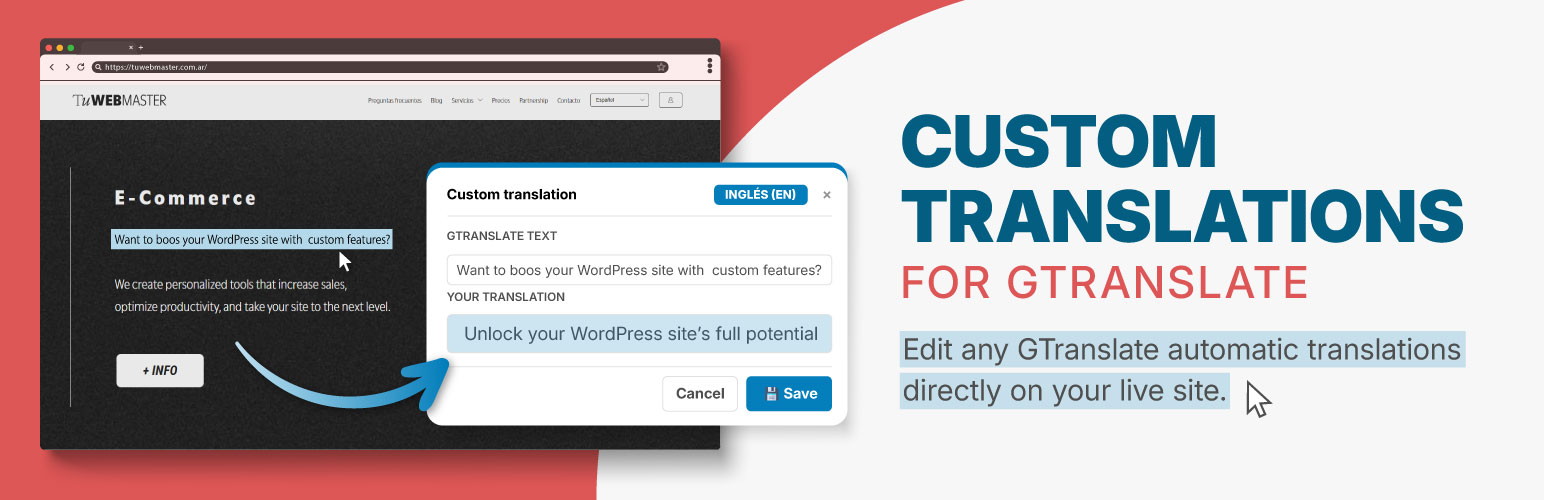
Traducir un sitio WordPress con GTranslate puede ser una de las formas más rápidas de tener una web multilingüe. En pocos minutos podés mostrar tu sitio en varios idiomas, sumar un selector de idioma y permitir que tus visitantes lean el contenido en su lengua.
Pero hay un problema muy común: la traducción automática no siempre queda bien.
A veces GTranslate traduce una frase de forma literal. A veces un botón de WooCommerce queda raro. A veces un texto de Elementor no suena natural. A veces una llamada a la acción pierde intención comercial. Y en algunos casos, una mala traducción puede cambiar el sentido de una frase importante.
Para resolver ese problema creamos GTranslate Visual Addon, un plugin para WordPress que permite corregir visualmente traducciones de GTranslate desde el frontend, sin tocar código, sin modificar plantillas y sin tener que reconstruir todo el sitio con otro sistema multilingüe.
La idea es simple: GTranslate hace la traducción automática; GTranslate Visual Addon te permite corregir manualmente los textos que realmente importan.
Qué problema resuelve GTranslate Visual Addon
Muchas personas llegan a GTranslate porque quieren traducir un sitio WordPress de forma simple, rápida y sin complicarse con configuraciones pesadas. Para una landing, una web institucional, una tienda chica o un sitio de servicios, GTranslate puede ser una solución muy práctica.
El problema aparece cuando necesitás más control.
Por ejemplo:
- Un botón de compra queda traducido de forma poco natural.
- Un texto comercial pierde fuerza.
- Una frase del checkout de WooCommerce se entiende mal.
- Un formulario muestra una traducción literal.
- Un título generado con Elementor queda raro en otro idioma.
- Una llamada a la acción deja de sonar profesional.
- Una palabra clave importante no queda como querés.
En esos casos, no siempre necesitás cambiar todo el sistema de traducción. Muchas veces solo necesitás corregir algunas frases puntuales.
Eso es exactamente lo que hace GTranslate Visual Addon: permite tomar una traducción automática de GTranslate y reemplazarla por una versión manual, más clara, más natural y más alineada con tu negocio.
Cómo funciona el editor visual de traducciones
El funcionamiento está pensado para que cualquier administrador de WordPress pueda usarlo sin conocimientos técnicos.
El flujo es el siguiente:
- Instalás GTranslate en tu sitio WordPress.
- Instalás GTranslate Visual Addon.
- Entrás al frontend del sitio estando logueado como administrador.
- Cambiás al idioma que querés corregir.
- Activás el modo de traducción visual.
- Seleccionás el texto que querés corregir.
- Escribís la traducción correcta.
- Guardás el cambio.
Desde ese momento, cuando un visitante vea el sitio en ese idioma, el texto corregido manualmente se mostrará por encima de la traducción automática.
No necesitás editar archivos PHP. No necesitás crear archivos .po o .mo. No necesitás duplicar páginas. No necesitás entrar al código del tema. No necesitás depender de un desarrollador para corregir un botón o una frase visible.
La corrección se hace visualmente, sobre el sitio real.
GTranslate hace la traducción automática, el addon corrige lo importante
Es importante entender algo: GTranslate Visual Addon no reemplaza a GTranslate.
GTranslate sigue siendo el motor encargado de traducir el sitio y cambiar el idioma. El addon funciona como una capa de control manual para corregir, ajustar o sobrescribir textos específicos.
Esto lo vuelve útil para quienes ya usan GTranslate y están conformes con la velocidad o simplicidad del sistema, pero necesitan mejorar el resultado final en partes puntuales del sitio.
La traducción automática puede resolver gran parte del contenido. Pero una web profesional no solo necesita “estar traducida”. También necesita que sus textos se entiendan bien, generen confianza y mantengan la intención original.
Un botón mal traducido puede afectar una venta. Una frase extraña en un formulario puede generar desconfianza. Una mala traducción en el checkout puede hacer que el usuario dude. Por eso, poder corregir manualmente los textos visibles más importantes puede marcar una diferencia real.
Para qué sirve la versión Lite
La versión Lite de GTranslate Visual Addon está disponible en el repositorio oficial de WordPress y está pensada para correcciones puntuales.
Es ideal si necesitás:
- Probar el flujo de corrección visual.
- Arreglar algunas frases mal traducidas.
- Corregir botones importantes.
- Ajustar textos visibles de una landing.
- Mejorar formularios o llamados a la acción.
- Corregir pequeñas partes de WooCommerce o Elementor.
- Resolver errores puntuales sin pagar una suscripción mensual.
La versión gratuita permite corregir hasta 10 textos visuales en 1 idioma. Para muchos sitios chicos, eso puede ser suficiente para resolver los textos más críticos: botones, títulos, etiquetas, mensajes de contacto o frases comerciales.
También sirve como una forma simple de comprobar si este sistema de trabajo se adapta a tu sitio.
Hoy el plugin ya cuenta con casi 200 instalaciones activas, lo que confirma algo importante: hay muchos usuarios de WordPress que buscan exactamente esto. No quieren necesariamente migrar todo su sitio a otra solución multilingüe. Quieren mantener GTranslate, pero poder corregir lo que no quedó bien.
La versión Lite es una solución completa de alcance limitado: permite corregir traducciones puntuales de GTranslate directamente desde WordPress, sin mensualidad y sin tocar código.
Cuándo conviene pasar a GTranslate Visual Addon Pro
La versión Pro está pensada para sitios donde la traducción ya no es una corrección puntual, sino una necesidad más seria.
Conviene usar GTranslate Visual Addon Pro si tenés:
- Un sitio con varias páginas.
- Una tienda WooCommerce.
- Un sitio hecho con Elementor.
- Varias llamadas a la acción importantes.
- Muchos productos o categorías.
- Textos comerciales que tienen que sonar naturales.
- Más de un idioma para corregir.
- Necesidad de trabajar traducciones de forma masiva.
- Interés en controlar title y meta description por idioma.
La versión Pro desbloquea correcciones visuales ilimitadas, permite trabajar con todos los idiomas, agrega importación y exportación CSV, y suma control sobre SEO title y meta description.
Esto significa que podés pasar de corregir algunos textos sueltos a tener un sistema más completo para controlar la calidad de las traducciones en un sitio WordPress real.
Free vs Pro: qué incluye cada versión
| Función | Versión Lite | Versión Pro |
|---|---|---|
| Corrección visual desde frontend | Sí | Sí |
| Correcciones manuales | Hasta 10 | Ilimitadas |
| Idiomas disponibles | 1 idioma | Todos los idiomas |
| Uso con GTranslate | Sí | Sí |
| Uso con Elementor | Correcciones puntuales | Uso avanzado |
| Uso con WooCommerce | Correcciones puntuales | Uso avanzado |
| Importación/exportación CSV | No | Sí |
| Traducción de SEO title | No | Sí |
| Traducción de meta description | No | Sí |
| Tipo de acceso | Gratis | Pago único |
La versión Lite es una solución completa de alcance limitado. La versión Pro es un plugin separado que amplía las capacidades para proyectos más grandes, agencias, tiendas online y sitios multilingües en producción.
Por qué es útil para WooCommerce
WooCommerce es uno de los casos donde más se nota la diferencia entre una traducción automática aceptable y una traducción realmente cuidada.
En una tienda online, los textos no son solo contenido informativo. Son parte del proceso de compra.
Algunos ejemplos:
- “Añadir al carrito”.
- “Finalizar compra”.
- “Aplicar cupón”.
- “Método de envío”.
- “Datos de facturación”.
- “Realizar pedido”.
- “Producto agregado correctamente”.
- “Ver carrito”.
Si esos textos quedan raros, literales o poco naturales, el usuario puede sentir que la tienda no está bien cuidada. Y cuando alguien está por pagar, cualquier detalle de desconfianza importa.
GTranslate Visual Addon permite corregir visualmente esos textos visibles para que el checkout, el carrito y los botones de compra se vean más profesionales en cada idioma.
Para una tienda con pocos textos críticos, la versión Lite puede alcanzar. Para una tienda con muchos productos, categorías, filtros, botones y mensajes, la versión Pro permite trabajar sin límite y con mayor control operativo.
Por qué es útil para Elementor
Elementor facilita crear sitios visuales, pero eso también puede generar desafíos cuando una traducción automática no interpreta bien ciertos bloques, botones o textos comerciales.
Con GTranslate Visual Addon podés corregir textos visibles generados por Elementor, como:
- Títulos principales.
- Subtítulos.
- Botones.
- Widgets de texto.
- Formularios.
- Llamados a la acción.
- Secciones comerciales.
- Mensajes de confianza.
- Bloques de servicios.
Esto es especialmente útil en landing pages, páginas de venta, sitios institucionales y páginas creadas para captar consultas.
En vez de rehacer la página en otro idioma, podés usar GTranslate para traducir automáticamente y luego corregir visualmente las frases que necesitan una versión más natural.
Traducir WordPress sin pagar una mensualidad
Una de las búsquedas más comunes de quienes usan WordPress es cómo traducir un sitio sin pagar todos los meses por un sistema multilingüe.
Muchos plugins de traducción funcionan con planes recurrentes, límites por palabra, costos por idioma o suscripciones anuales. Para algunos proyectos eso puede tener sentido. Pero para otros sitios, especialmente sitios chicos, tiendas nuevas o webs de servicios, ese costo puede ser difícil de justificar.
GTranslate Visual Addon nace para una necesidad distinta: permitir que quienes ya usan GTranslate puedan mejorar traducciones puntuales sin contratar una solución pesada.
La versión Lite es gratuita y está disponible desde WordPress.org. La versión Pro se compra una sola vez desde Tu WebMaster y está pensada para quienes necesitan más control, más idiomas y correcciones ilimitadas.
No se trata de reemplazar a todos los plugins multilingües. Se trata de ofrecer una alternativa simple para un caso muy concreto: corregir visualmente traducciones de GTranslate en WordPress.
Importación y exportación CSV en la versión Pro
Cuando un sitio tiene muchas páginas o productos, corregir texto por texto puede volverse lento. Por eso la versión Pro incluye importación y exportación CSV.
Este flujo permite trabajar traducciones de forma más ordenada:
- Se exportan textos del sitio.
- Se trabajan en Excel, Google Sheets o una planilla.
- Se corrigen traducciones en lote.
- Se importan nuevamente al sitio.
Este enfoque es especialmente útil para agencias, tiendas online, catálogos, sitios con muchas landing pages o proyectos donde una persona revisa las traducciones fuera de WordPress.
En vez de depender solo del editor visual, la versión Pro permite combinar edición visual con gestión masiva en planilla.
Control SEO para cada idioma
Traducir el contenido visible es importante, pero en un sitio multilingüe también importa cómo aparece cada página en Google.
La versión Pro permite traducir manualmente elementos SEO como:
- Title SEO.
- Meta description.
- Open Graph title.
- Open Graph description.
Esto ayuda a que cada idioma tenga una presentación más clara en buscadores y redes sociales.
Por ejemplo, una página puede tener un título perfecto en español, pero una traducción automática poco natural en inglés o francés. Con la versión Pro, podés corregir ese title y esa meta description para que el resultado sea más profesional.
Esto no reemplaza una estrategia SEO multilingüe completa, pero sí aporta una capa de control importante para sitios que quieren mejorar cómo se ven sus páginas traducidas.
¿Es una alternativa a otros plugins de traducción?
Depende de lo que necesites.
Si buscás crear versiones completas de cada página, gestionar traducciones editoriales complejas, tener URLs independientes por idioma o flujos de traducción avanzados, posiblemente necesites otro tipo de solución multilingüe.
Pero si ya usás GTranslate y tu problema principal es que algunas traducciones automáticas quedan mal, GTranslate Visual Addon puede ser una solución mucho más simple.
Es especialmente útil para búsquedas como:
- Plugin para corregir traducciones de GTranslate.
- Cómo editar traducciones de GTranslate en WordPress.
- Traducir WordPress con GTranslate y corregir textos.
- Plugin para traducir WordPress sin mensualidad.
- Corregir traducciones automáticas en WooCommerce.
- Traducir Elementor con GTranslate.
- Editor visual de traducciones para WordPress.
- Alternativa simple para traducciones en WordPress.
El objetivo no es complicar el sitio. El objetivo es mantener un flujo rápido y sumar control manual donde la traducción automática no alcanza.
Cuál versión elegir
Elegí la versión Lite si:
- Querés probar el sistema.
- Solo necesitás corregir algunos textos.
- Tenés una landing o sitio chico.
- Usás un solo idioma adicional.
- Buscás una solución gratuita para ajustes puntuales.
Elegí la versión Pro si:
- Necesitás correcciones ilimitadas.
- Trabajás con varios idiomas.
- Tenés WooCommerce.
- Usás Elementor en varias páginas.
- Querés importar/exportar traducciones por CSV.
- Querés controlar title y meta description por idioma.
- Tenés un sitio en producción donde la traducción afecta la confianza o la venta.
Preguntas frecuentes
¿Necesito tener GTranslate instalado?
Sí. GTranslate Visual Addon funciona como addon para GTranslate. GTranslate se encarga del selector de idioma y la traducción automática. El addon permite corregir manualmente textos visibles que GTranslate tradujo mal, de forma literal o incompleta.
¿La versión Lite traduce todo el sitio?
No. La versión Lite permite corregir traducciones puntuales. Está pensada para sitios chicos o para probar el flujo de trabajo con hasta 10 correcciones visuales en 1 idioma.
¿La versión Pro traduce automáticamente?
No. La traducción automática sigue dependiendo de GTranslate. La versión Pro permite controlar, sobrescribir y gestionar correcciones manuales sin límite, además de sumar CSV y SEO title/meta.
¿Sirve para WooCommerce?
Sí. Es útil para corregir botones, textos del carrito, checkout, etiquetas, filtros, mensajes y otros textos visibles del frontend.
¿Sirve para Elementor?
Sí. Permite corregir textos visibles generados por Elementor, como títulos, widgets de texto, botones, formularios y llamados a la acción.
¿Tengo que pagar una mensualidad?
La versión Lite es gratuita. La versión Pro se ofrece como pago único desde Tu WebMaster, con licencia Pro para desbloquear funciones avanzadas.
¿Puedo usarlo para varios idiomas?
La versión Lite está limitada a 1 idioma. La versión Pro permite trabajar con todos los idiomas soportados.
Descargar GTranslate Visual Addon Lite o comprar Pro
Si querés probar la solución, podés instalar GTranslate Visual Addon Lite desde el repositorio oficial de WordPress.
Si ya usás GTranslate en un sitio real y necesitás correcciones ilimitadas, todos los idiomas, CSV y control SEO, podés adquirir GTranslate Visual Addon Pro desde Tu WebMaster.
GTranslate te ayuda a traducir rápido. GTranslate Visual Addon te ayuda a que esas traducciones se vean bien, suenen naturales y transmitan más confianza.
Soy Sasha Herscovich, y me dedico al diseño, desarrollo y soporte técnico de tiendas online en WordPress y Odoo. Trabajo todos los días resolviendo problemas reales, y cada tanto me gusta compartir lo que me toca enfrentar, por si a alguien más le sirve.
En este blog vas a encontrar ideas, soluciones y fragmentos de código que uso en proyectos reales. Algunas cosas están pensadas para quienes quieren autogestionar su sitio, otras para desarrolladores o diseñadores que buscan mejorar lo que hacen, ahorrar tiempo o simplemente entender cómo resolver algo puntual.
No vendo fórmulas mágicas ni soluciones universales. Solo comparto lo que me funciona, lo que pruebo y lo que aprendo en el camino. Si te sirve, bienvenido. Y si querés comentar, mejorar o adaptar algo, me encantaría que lo hagas.